Monte uma base que realmente pareça com você.
O resultado começa nas referências. Use fotos limpas, com o rosto visível e ângulos diferentes. Quanto melhor a base, menos a IA precisa “inventar”.
Separe suas fotos
Frente, perfis, corpo inteiro, expressão neutra e sorrindo. Evite repetir a mesma foto e evite acessórios cobrindo o rosto.
Crie sua referência de personagem
Organize rosto, corpo, ângulos, expressões e marcas visuais numa referência única. É isso que ajuda a manter o mesmo personagem ao longo das gerações.
Higgsfield: crie seu personagem fixo.
Aqui você cria o personagem a partir das suas fotos e depois usa esse personagem como elemento recorrente nos vídeos.
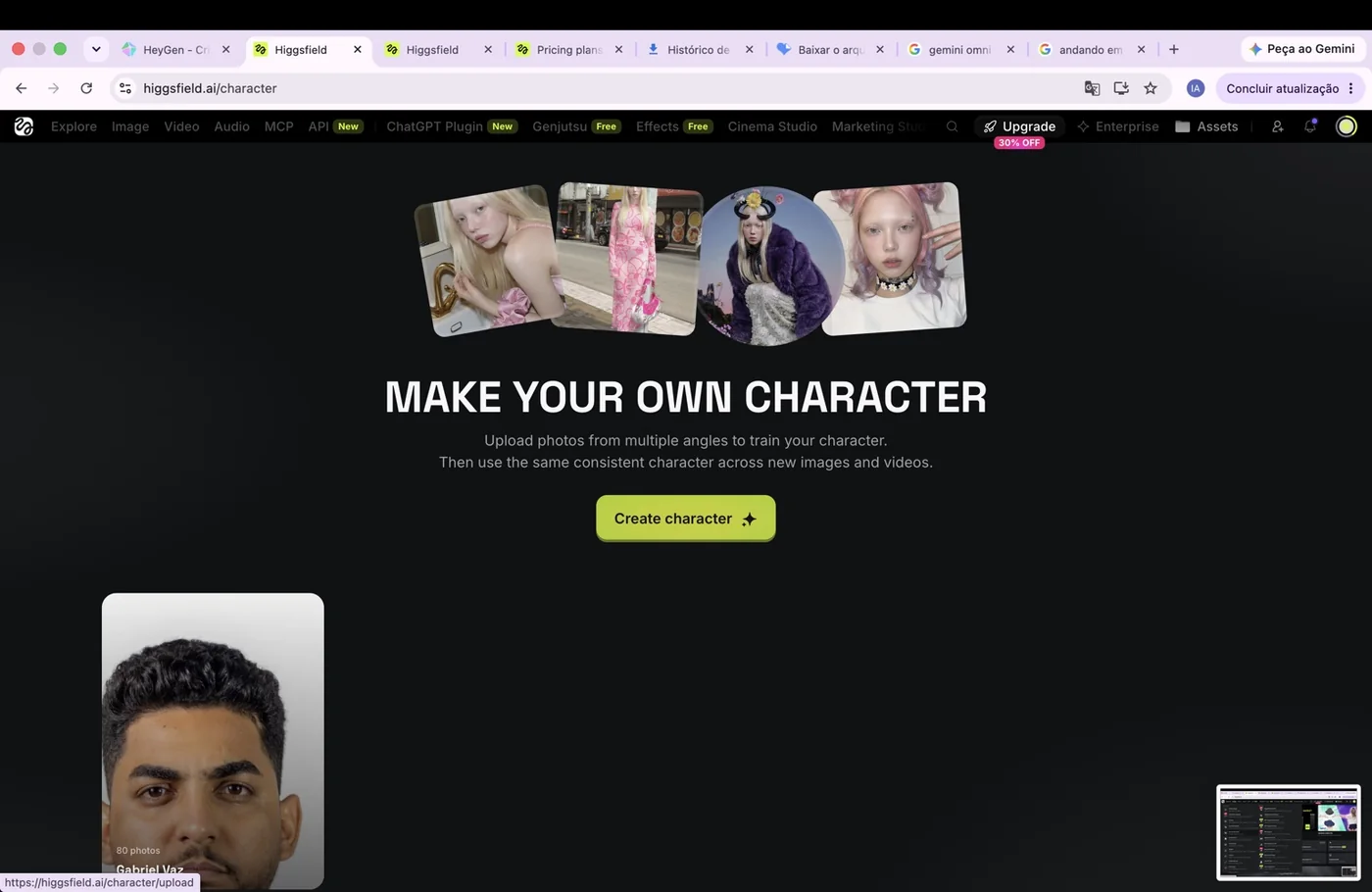
Abra a área de Character
Crie um novo personagem e avance para o envio das referências.
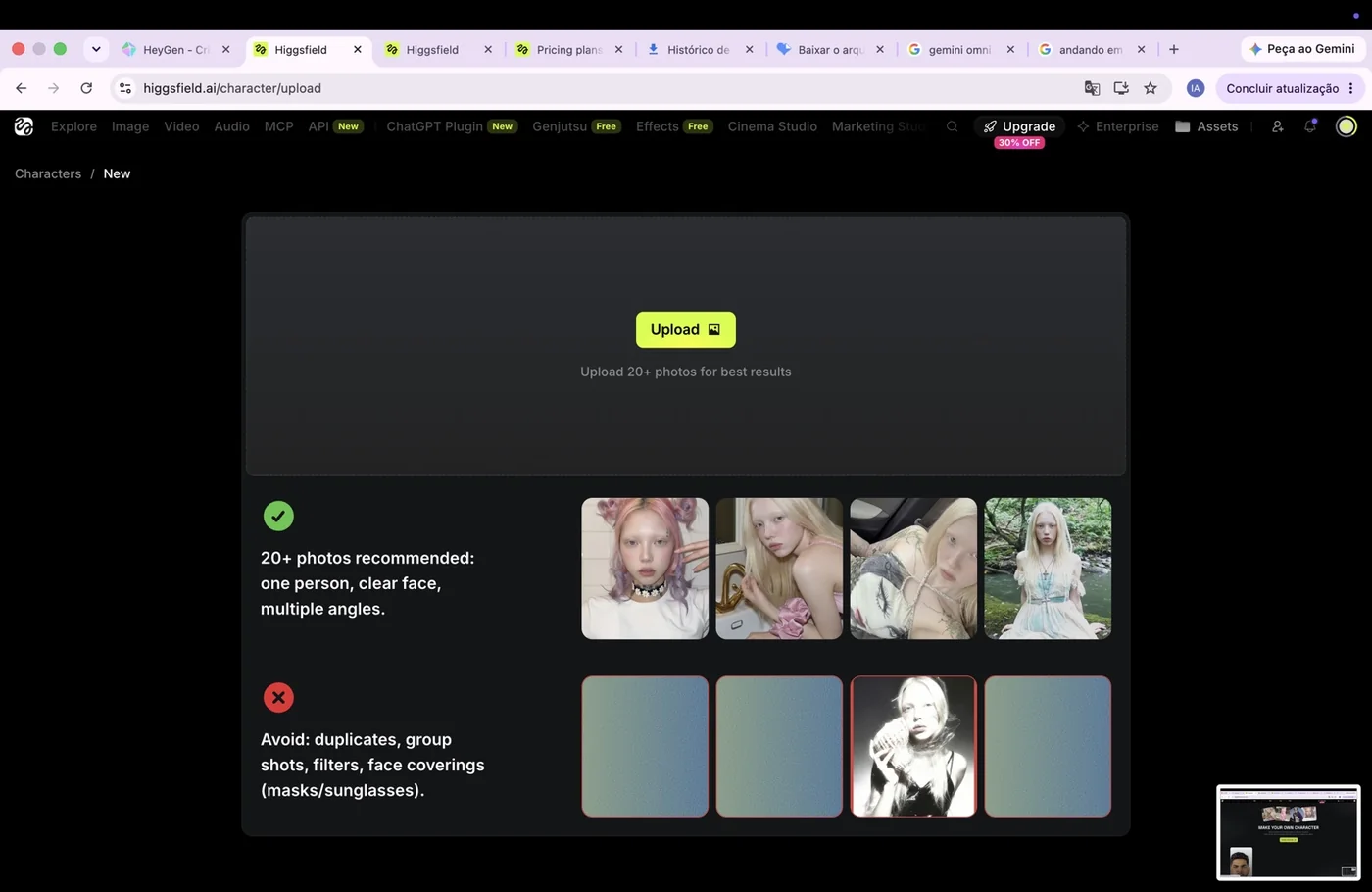
Envie múltiplos ângulos
A própria tela recomenda 20+ fotos, uma pessoa por imagem, rosto claro e vários ângulos. Evite duplicatas, fotos em grupo, filtros e rosto coberto.
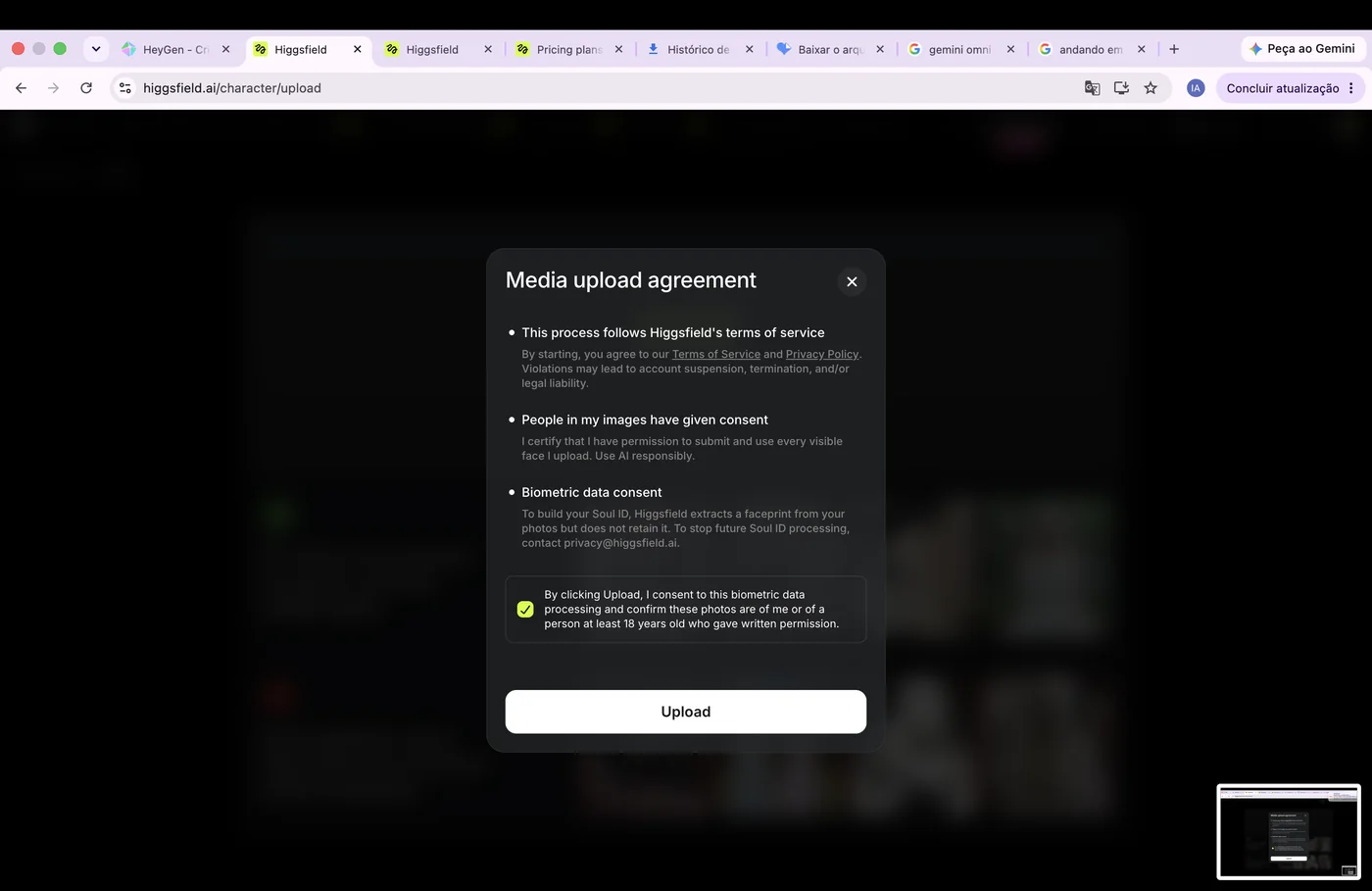
Confirme o consentimento
O serviço pede confirmação de consentimento e processamento biométrico antes do envio.
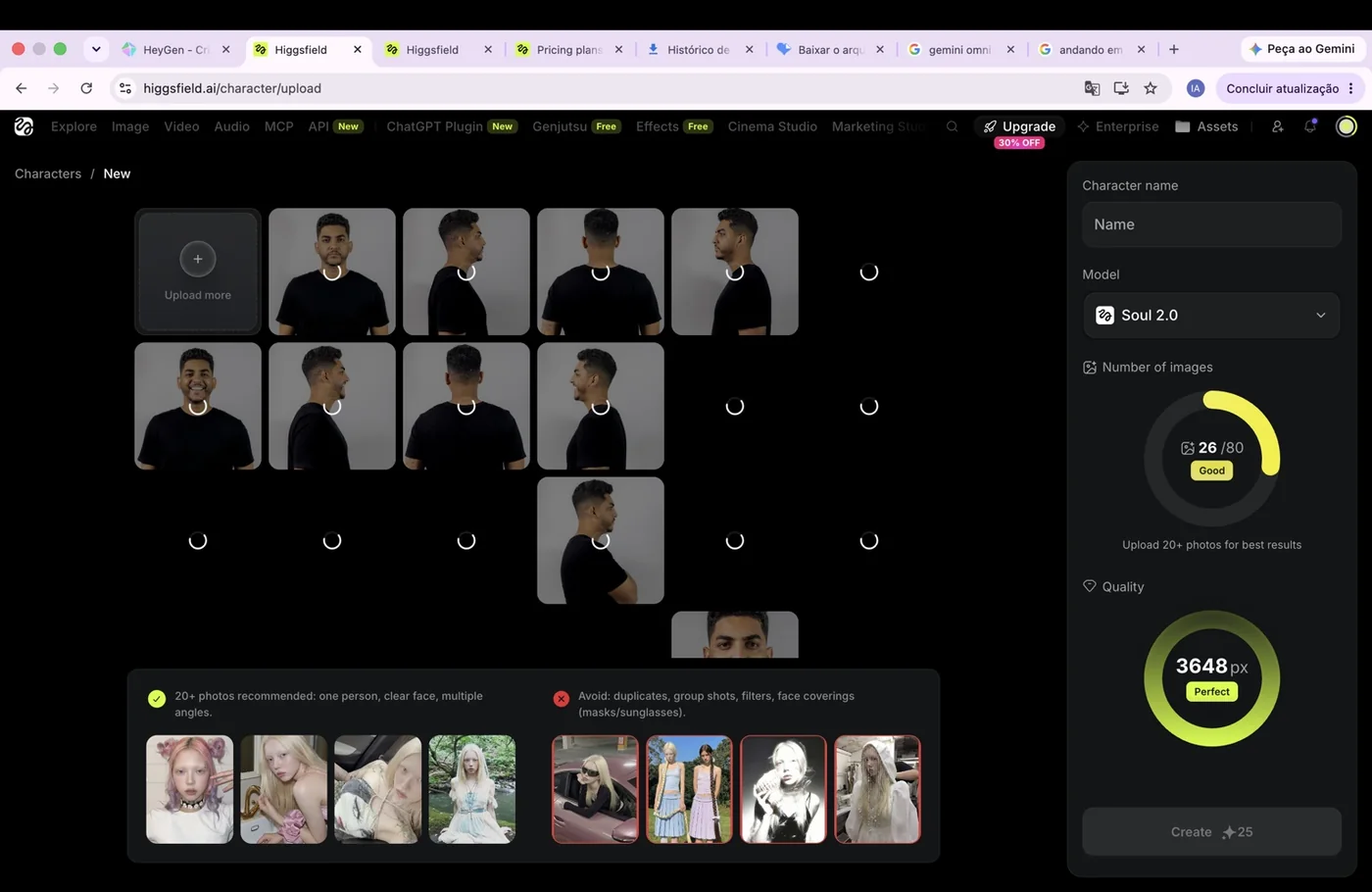
Crie e use o personagem
Depois de processado, o personagem passa a ficar disponível para ser chamado nas gerações.
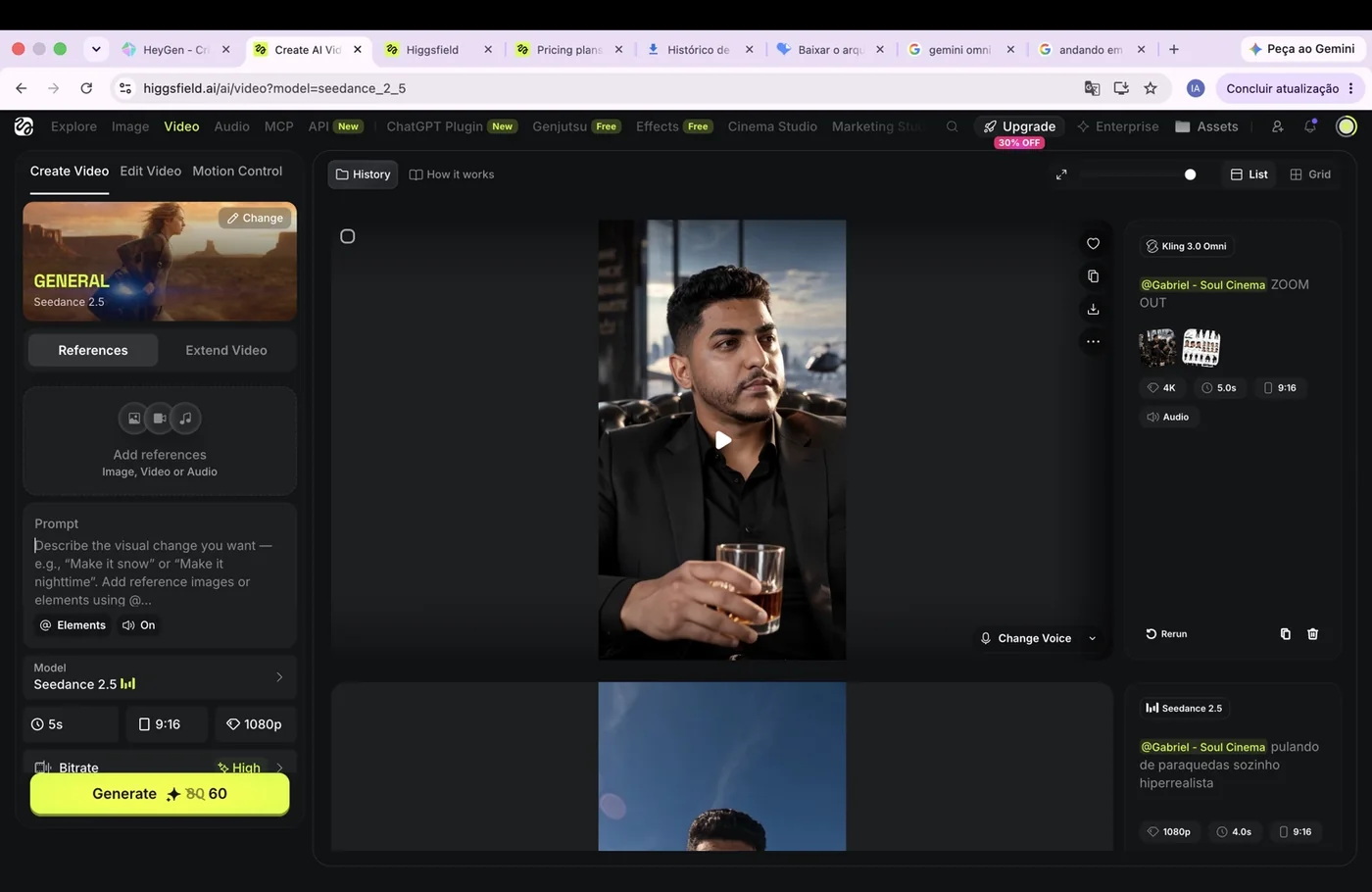
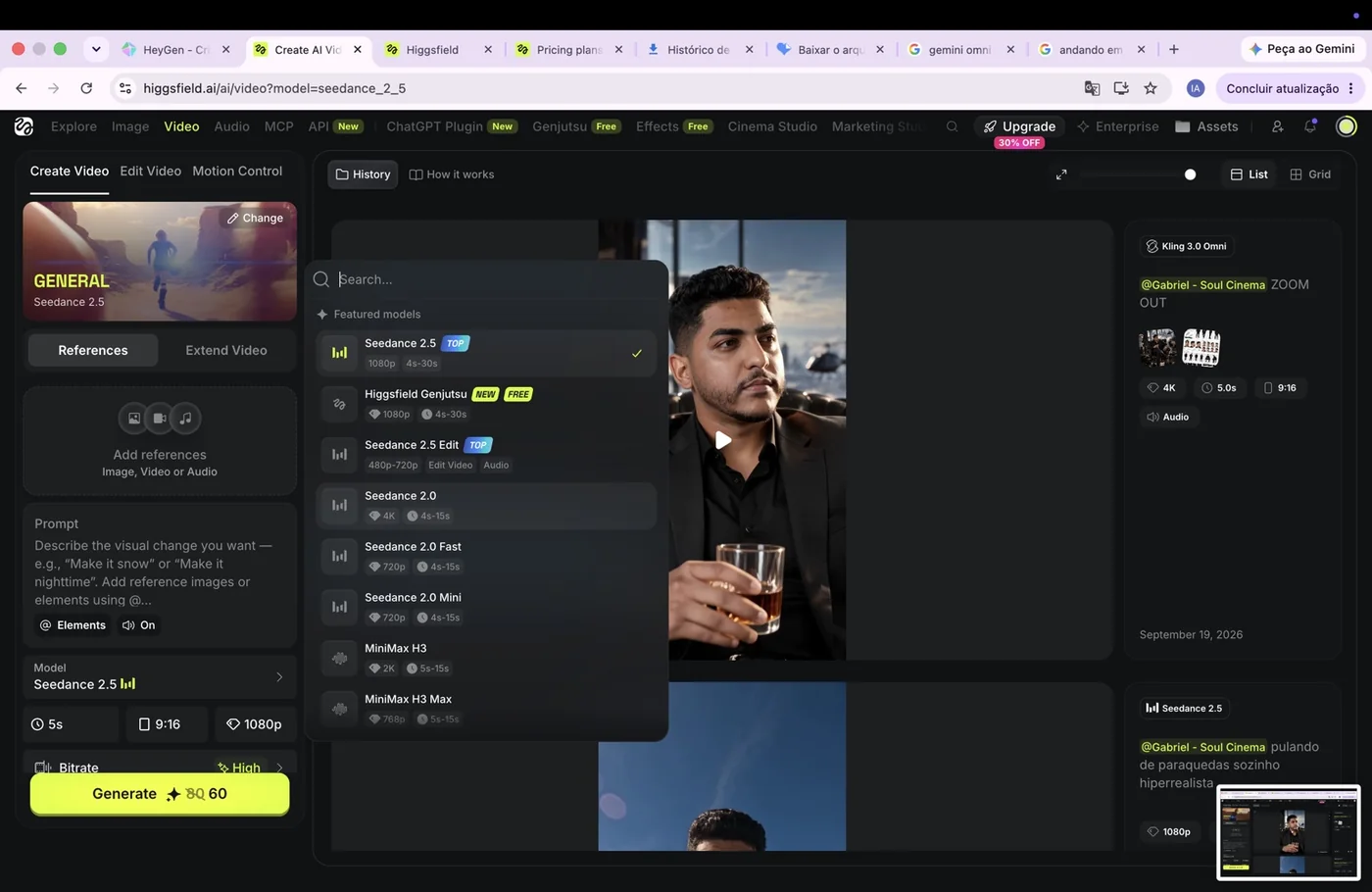
Vá para Video e escolha o modelo
Na área de vídeo, adicione o personagem como referência/elemento e escolha o modelo que vai gerar a cena. No exemplo gravado, foi usado Seedance 2.5.
HeyGen: transforme seu clone em apresentador.
Aqui a lógica muda: em vez de depender apenas de fotos, você cria um avatar a partir de um vídeo seu e depois usa esse avatar para novos roteiros.
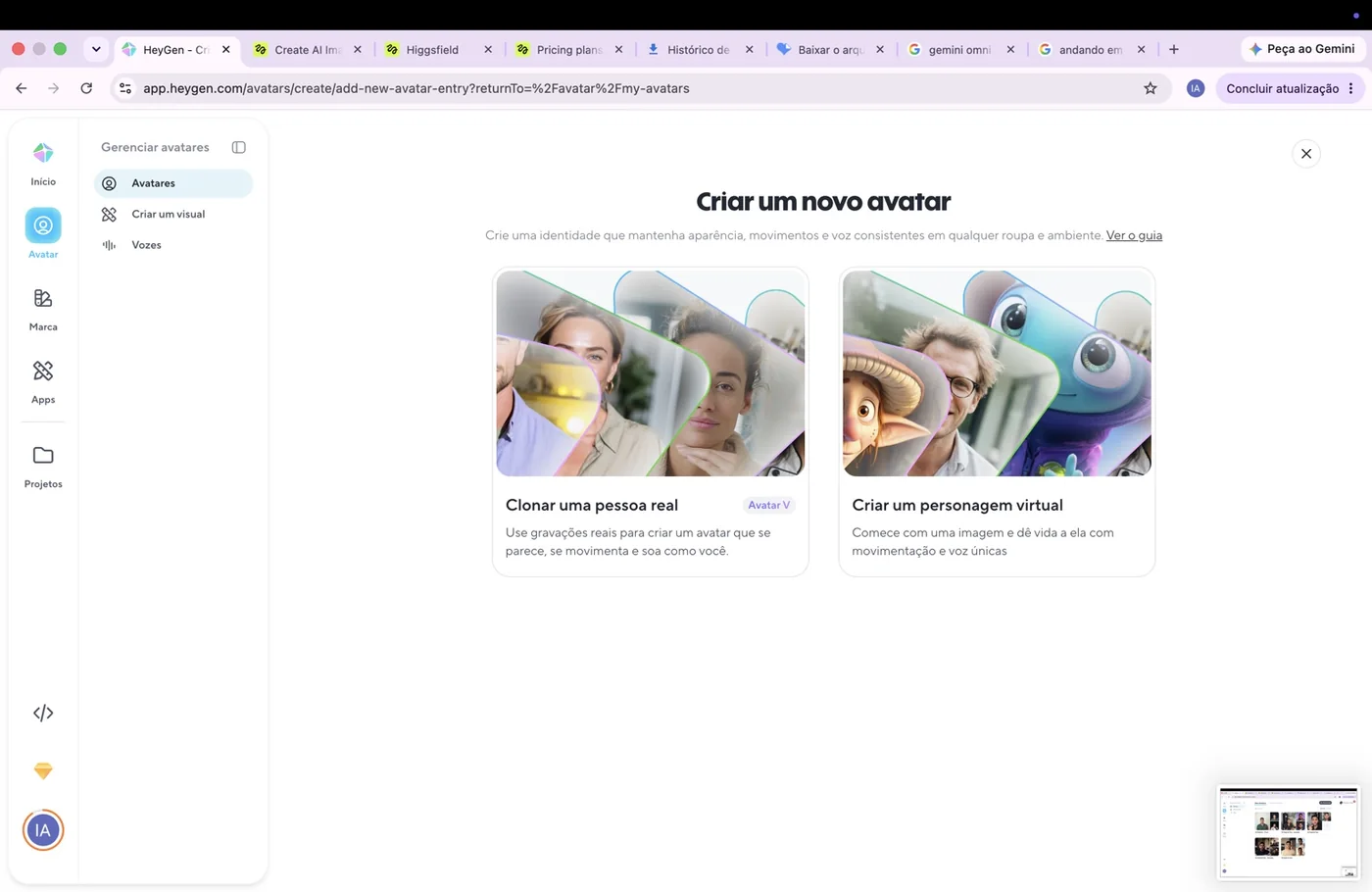
Entre em Avatars
Abra a criação de avatar e escolha a opção para criar seu próprio avatar.
Grave um vídeo limpo
Use um vídeo claro, com boa iluminação, rosto visível e movimentos naturais. Essa gravação é a base para o avatar entender sua aparência e seus movimentos.
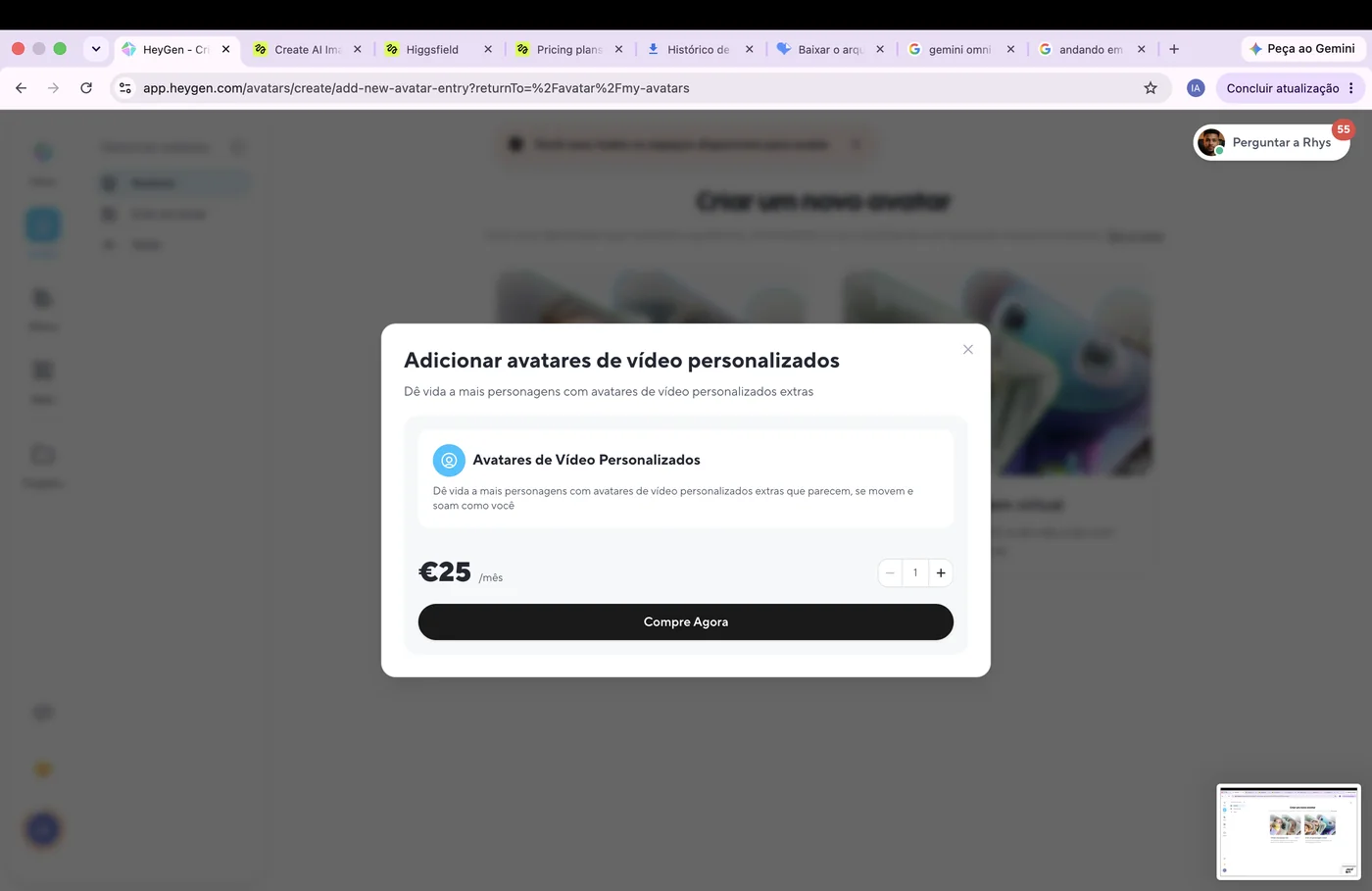
Faça a verificação
O fluxo pode pedir consentimento e verificação de identidade antes de liberar o avatar.
Crie o roteiro e gere
Com o avatar pronto, você pode transformar novos roteiros em vídeos sem regravar cada fala do zero.
Quer fazer isso comigo, do jeito certo?
Esse material é o mapa. No grupo eu concentro a aula e as próximas orientações para você montar o clone sem ficar perdido entre dezenas de configurações.
Entrar no grupo da aula